01
Wähle ein Rezeptbild
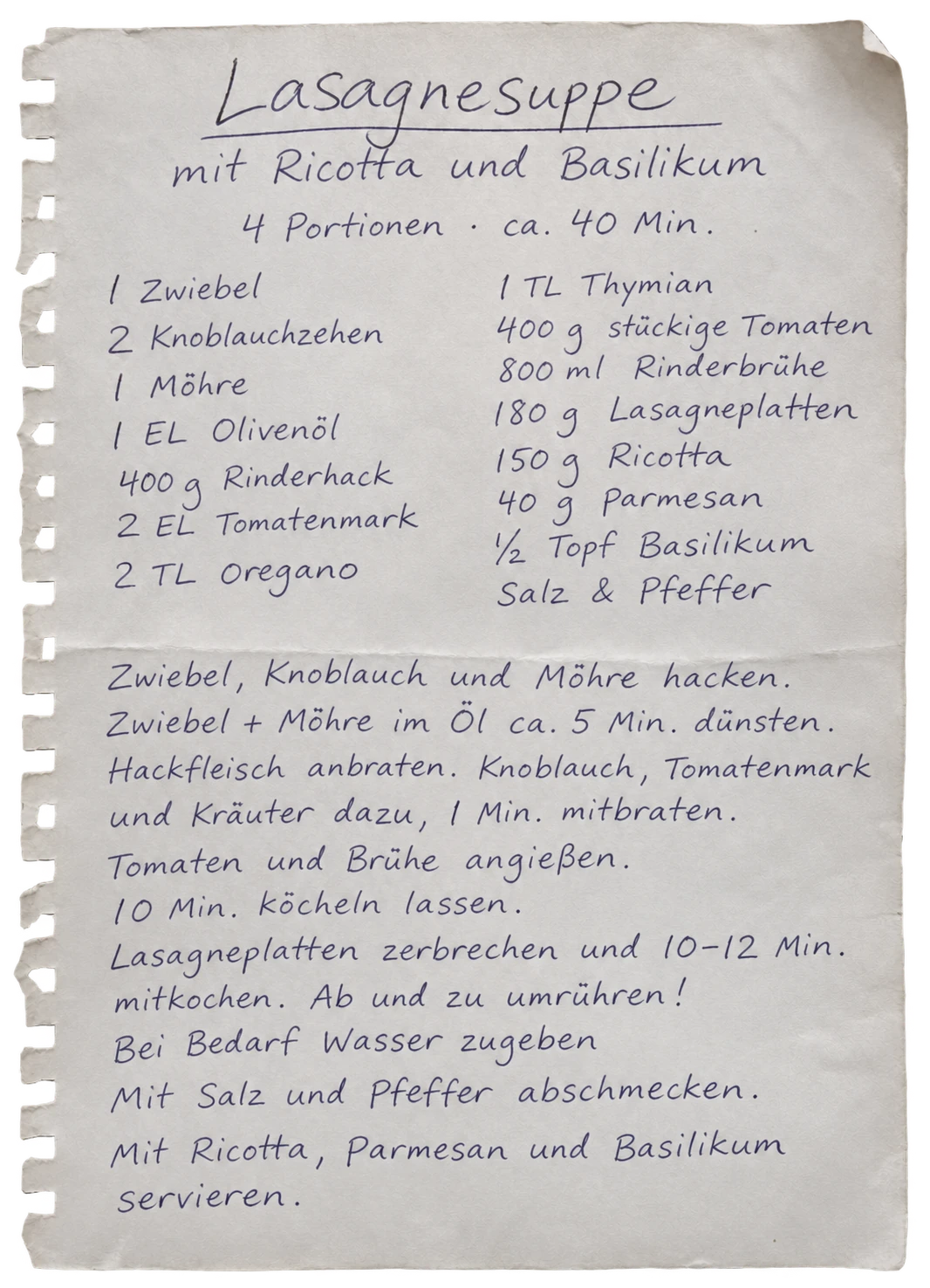
Wähle ein Foto oder einen Screenshot aus deiner Fotomediathek oder fotografiere eine Rezeptseite. Zutaten und Anleitung sollten vollständig zu sehen sein.
Die Lieblingsseite im Kochbuch. Das Rezept im Familienchat. Der Screenshot, den du nachkochen möchtest. Sammle sie als digitale Rezepte in Receptly.
Receptly ladenSo funktioniert es ↓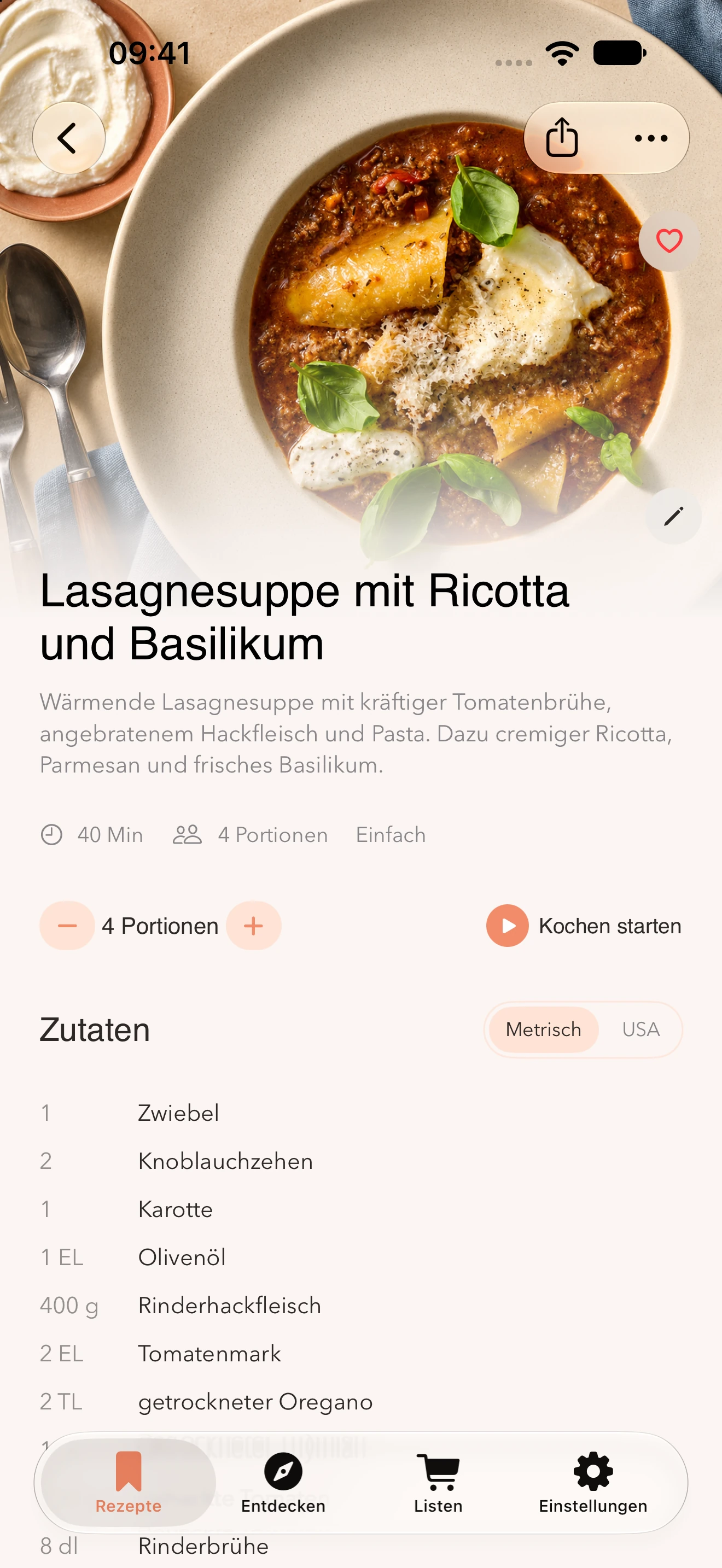
Vom handgeschriebenen Zettel zum Rezept in Receptly.
Receptly liest den Rezepttext auf deinem Bild. Prüfe das Ergebnis und speichere es zusammen mit deinen anderen Lieblingsrezepten.
Wähle ein Foto oder einen Screenshot aus deiner Fotomediathek oder fotografiere eine Rezeptseite. Zutaten und Anleitung sollten vollständig zu sehen sein.
Prüfe Titel, Mengen und Schritte. Korrigiere mögliche Fehler vor dem Speichern, besonders bei kleiner Schrift oder handgeschriebenen Rezepten.
Jetzt ist das Rezept in deiner Sammlung. Du kannst es wiederfinden, bearbeiten und beim Kochen verwenden.
Achte darauf, dass keine Mengen oder Schritte am Bildrand abgeschnitten sind.
Vermeide Reflexionen, Schatten und unscharfen Text. Fotografiere die Seite möglichst gerade von oben.
Prüfe Brüche, Einheiten und Temperaturen. Bewahre das Originalbild auf, wenn du später vergleichen möchtest.
Ja. Wähle den Screenshot in Receptly aus deiner Fotomediathek aus. Das Bild muss lesbaren Rezepttext enthalten, nicht nur ein Foto des fertigen Gerichts.
Ja, du kannst den Rezepttext fotografieren und einlesen. Achte darauf, dass das gesamte Rezept gut erkennbar ist, und prüfe das Ergebnis vor dem Speichern.
Du kannst es ausprobieren. Das Ergebnis hängt davon ab, wie gut Handschrift und Bild lesbar sind. Prüfe Zutaten, Mengen und Anleitung besonders sorgfältig.
Ja. Du kannst das gespeicherte Rezept bearbeiten, den Text korrigieren oder es an deine Kochweise anpassen.
Ja, Receptly gibt es für iPhone und iPad. Du benötigst iOS 17 beziehungsweise iPadOS 17 oder neuer.
Starte mit einem Rezept, das du bereits in deiner Fotomediathek hast.
Receptly im App Store laden